AWS Security Hubの無効化
試しにオンにしたらけっこうコストがかかるなぁ、ということで無効に戻す手順。
アクセスしたらいつの間にかSecurity Hub CSPMっていうのに変わっていた。
概要>セキュリティ基準
表示されているのは有効化していない規格のみのよう。(この時点ですべて無効化している状態です)
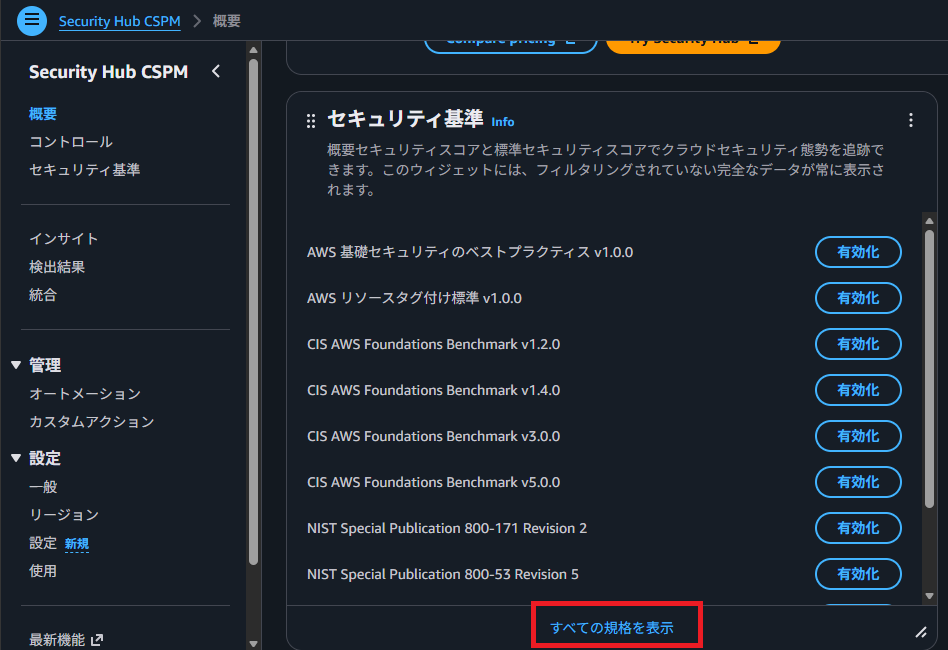
「AWSベスプラv1」を「有効化」してみたら、一覧から消えた。
>すべての規格を表示
ここに入ると、無効化するボタン(リンク)が出てくる。
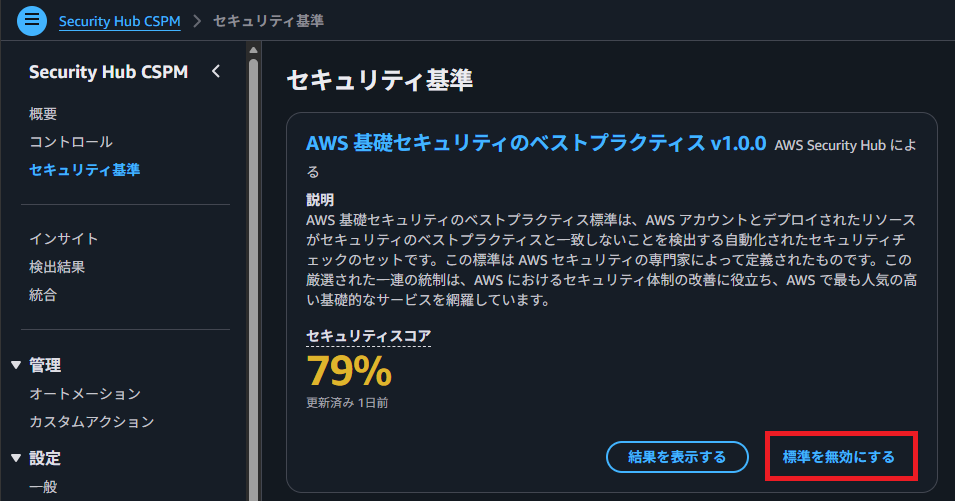
「無効にする」で無効化できる。
場所がすぐわからなくて困った。
AWS認定試験 SAP-C02 学習資料[AWS Certified Solutions Architect - Professional]
公式模試(無料)
Official Practice Question Set: AWS Certified Solutions Architect - Professional (SAP-C02 - 日本語)
https://skillbuilder.aws/learn/8KM7DRV9BQ/official-practice-question-set-aws-certified-solutions-architect--professional-sapc02--/YUN6C9N454
20 問。まずはこれですね…タダですし。。自分の現在地を確認。
公式模試(有料)
Official Practice Exam: AWS Certified Solutions Architect - Professional (SAP-C02 - 日本語)
https://skillbuilder.aws/learn/QQTX1YBYUF/official-practice-exam-aws-certified-solutions-architect--professional-sapc02--/ET6H65ZC2X
本番同様の3時間耐久。サブスクリプションへの加入が必要です。受けたほうがいいと思いますがいつも準備期間が足りなくなって受けないまま本番へ…
skillbuilderってどうも腰をすえてがっつり勉強するタイプみたいで…隙間時間にできないので私には合わないかもと思いました。ブラウザで途中から再開したくても、再ログインがしつこくて、動画も途中から再開できないような…隙間時間に気軽にできないように思うのですが…
物量はすごいです。
Udemy教材
Udemyの演習問題の出題方式が隙間時間にちまちま進めるのに適しているのでよくUdemyで教材を探しています。Ping-tにもあればいいのですがAWS資格対策ってあまりないので。
この方の教材は解説がとても充実していて試験後も使えるのでおすすめです。
参考
試験の紹介ページ
AWS 認定ソリューションアーキテクト – プロフェッショナル認定 | AWS 認定 | AWS
試験準備ページ(skillbuilder内)
AWS Certified Solutions Architect - Professional (SAP-C02)
https://skillbuilder.aws/category/exam-prep/solutions-architect-professional-SAP-C02
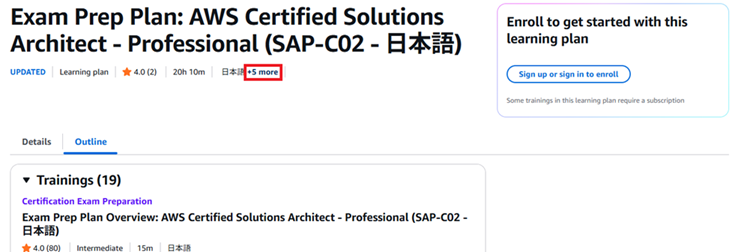
コンテンツが膨大すぎて、後回しです…20時間とか39時間とか…
↑日本語選べます。
初心者失敗例:Keyball61のRemapデフォルト値の注意点
Keyball61の初期値のマッピングの中に、設定したマッピングデータを全消しするボタンが2つも配置されているので注意…
なんでそんなものがHomeボタンの横に配置されているのか謎、知らずに押し間違えて消えました。
場所は、レイヤー3の中央あたりにある「Clear Eeprom」です。
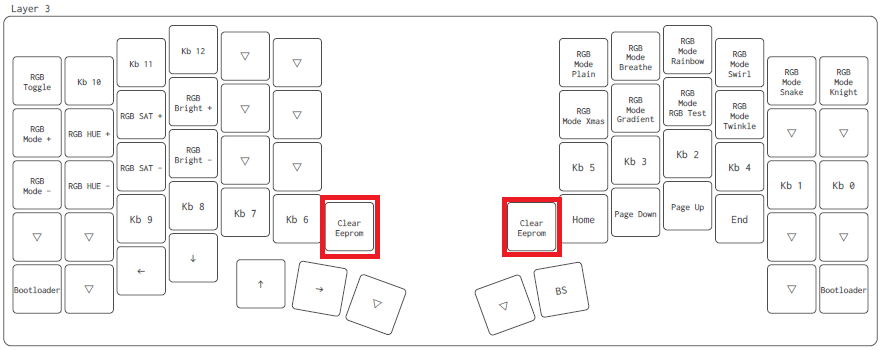
2つも割り当てて使うシーンがよくわからないのですが…慣れるまでは消しておこうと思います。
参考
書き込んだキーマップが飛んでしまう · Yowkees keyball · Discussion #535 · GitHub
EE_CLR はKeyballの設定を保存しているEEPROMを消去しリセットするキーコードです。
ファームウェアの書き込み時のトラブル対応メモ
・はんだ付け練習キット『Practice Board』
・Keyball61
の制作時に遭遇したエラーのメモです。
ProMicroへのファームウェアの書き込み時のトラブルの対応方法のメモを記載します。
※Windows11
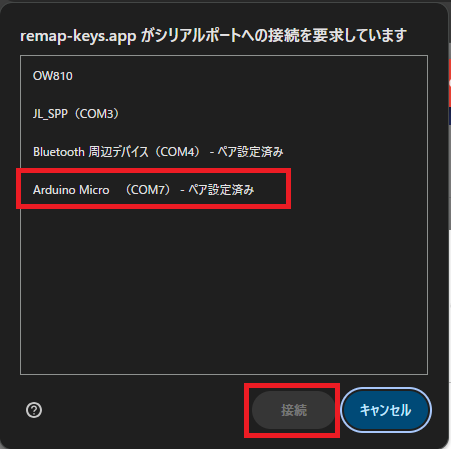
シリアルポート接続要求時に対象のデバイスが表示されない
・現象:デバイスが表示されない
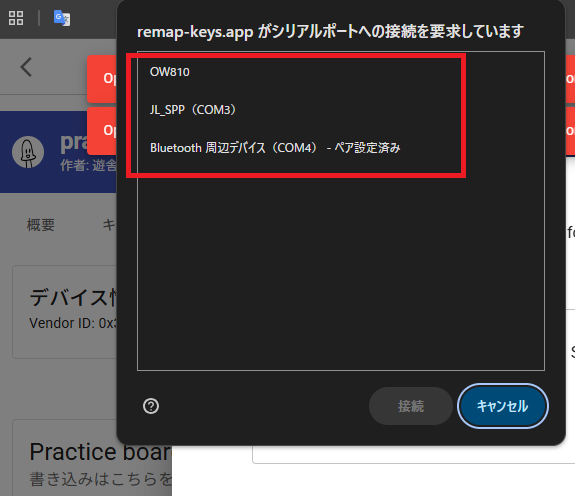
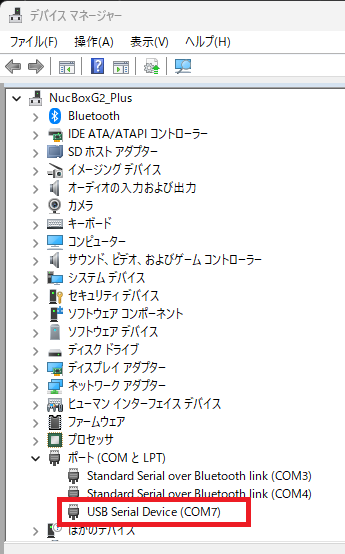
デバイスマネージャーにも出てこないので認識できていない状況っぽい
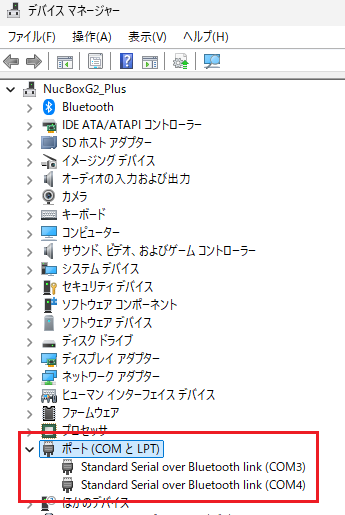
・原因:接続に使用しているUSBの問題。充電専用ケーブルだとデータ転送ができないため。
・対応方法:接続に使用しているケーブルをデータ転送できるものに変更する。見た目ではどちらか判別できないらしいので、実際に挿して確認するしかない。(テスターやチェッカーとかないよ~)
PCと接続したままリセットボタンを素早く2回押すと、その後数秒間だけファームウェアが書き込めるはずです
データ転送可能なUSBケーブルで接続してリセットボタンをダブルクリックのように2回カチカチっとすると、5秒間くらい要求一覧に表示された(じっと見ていると消える…)。デバイスマネージャーでも認識されるようになり、その後のファームウェアの書き込みも成功した。
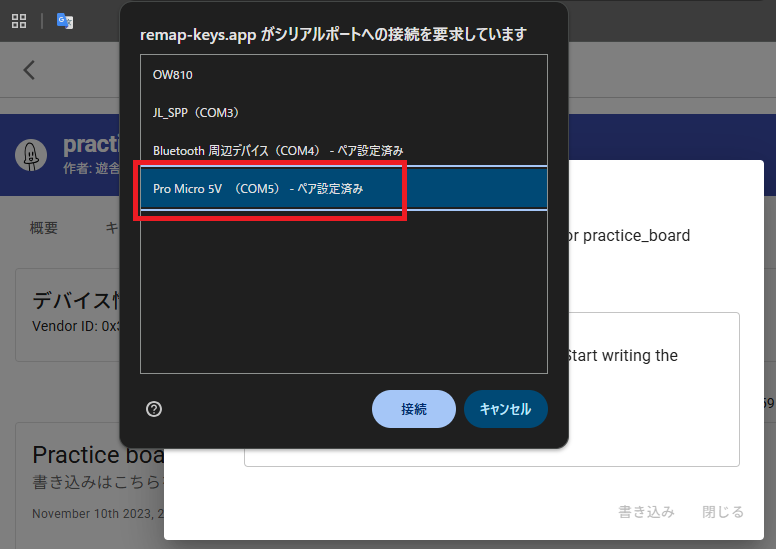
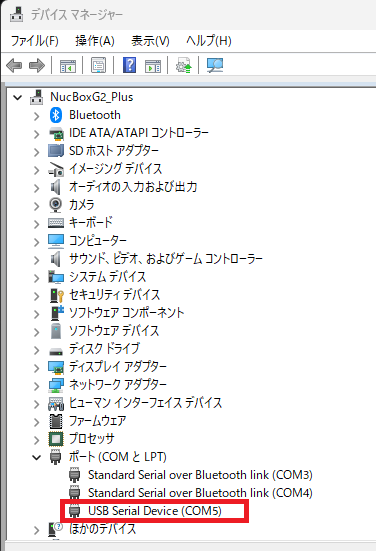
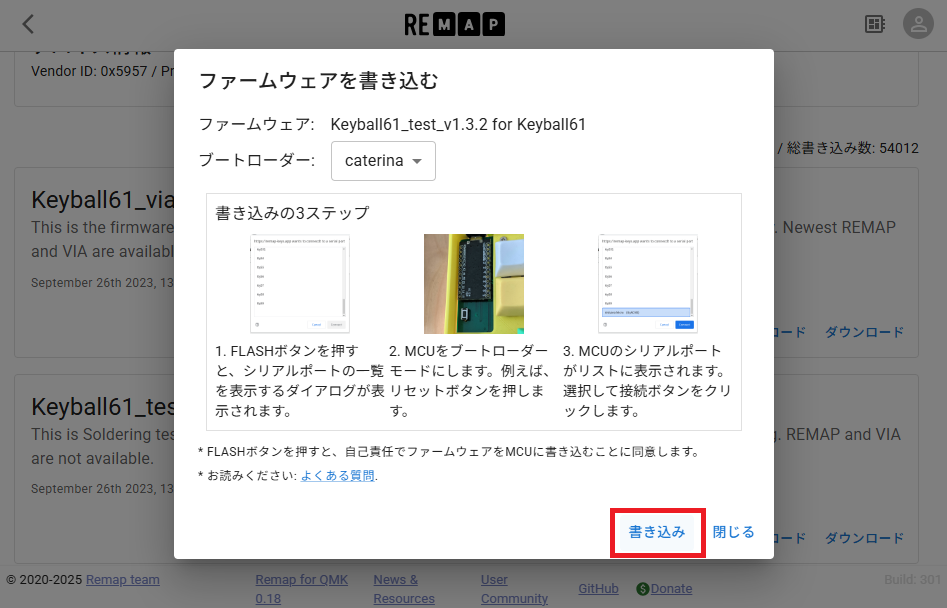
書き込みが成功した状態
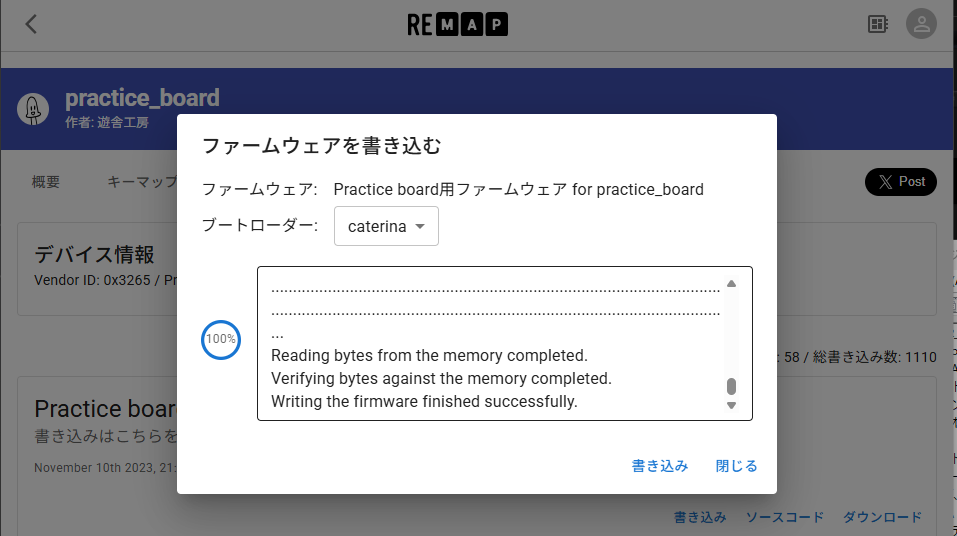
参考:
https://www.reddit.com/r/arduino/comments/td2lkk/my_computer_doesnt_detect_pro_micro/?tl=ja
【特集】このUSBケーブル、何に使えるんだっけ?見た目で分からない仕様の判別法 - PC Watch
ファームウェアの書き込みに失敗する
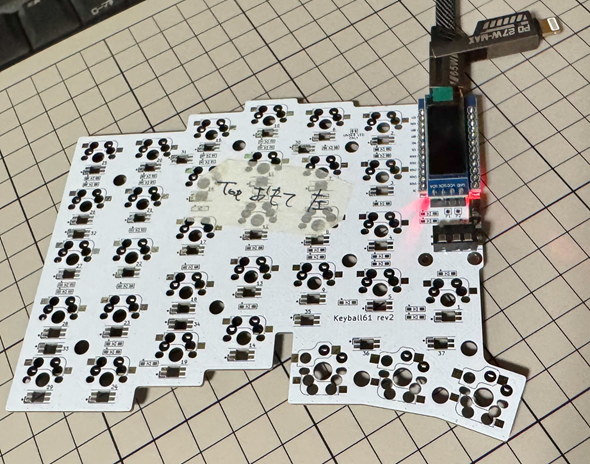
Keyball61でテスト用ファームウェアの書き込みをする際。
ケーブルで接続する。
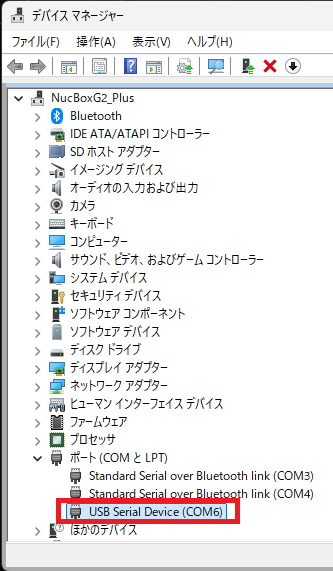
デバイスマネージャーに表示された
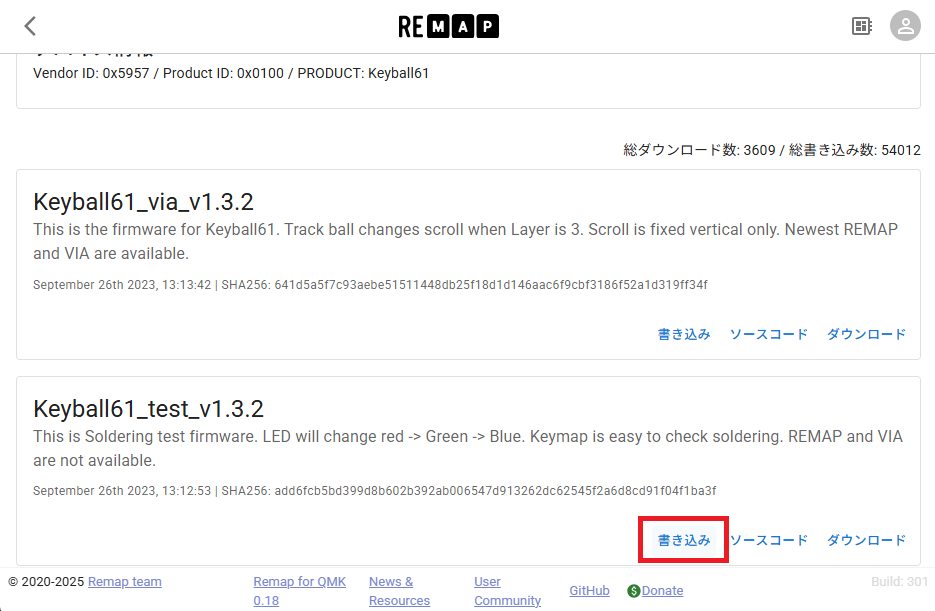
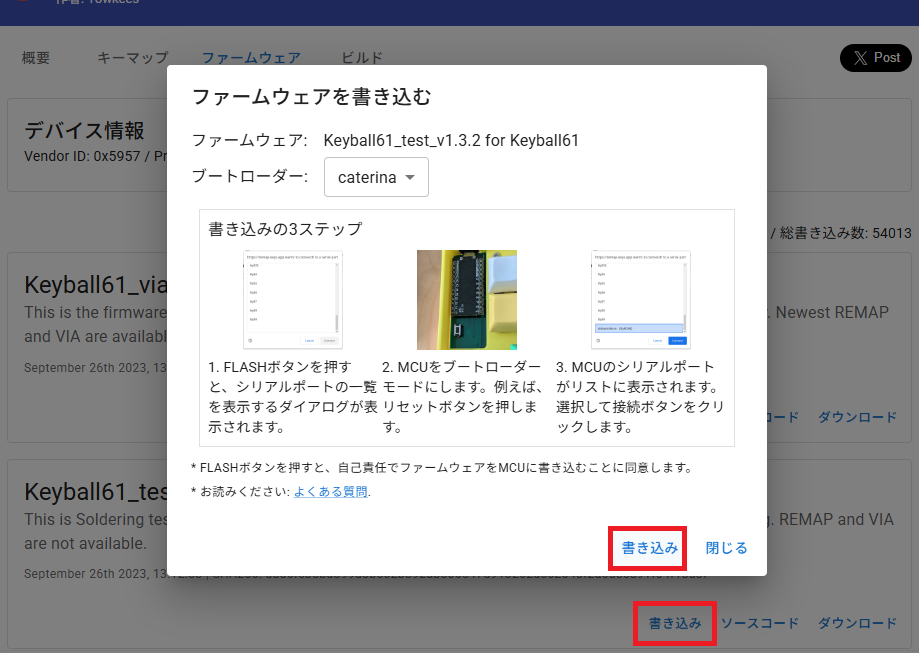
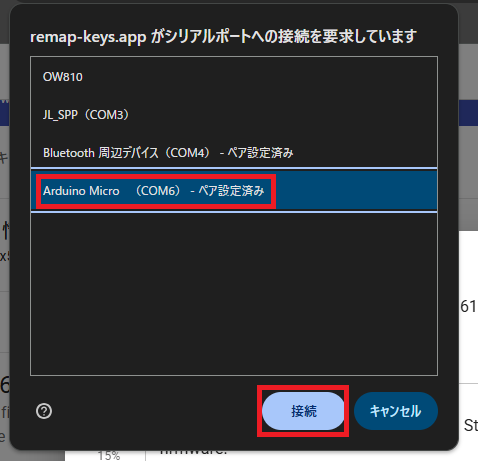
100%が表示されていますが、エラーで終わってます。
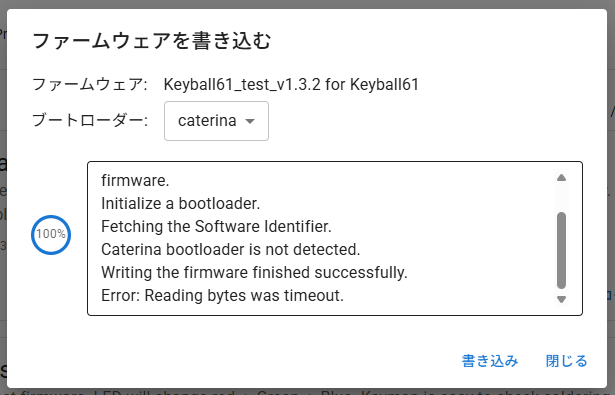
Firmware binary has already been loaded. Start writing the firmware.
Initialize a bootloader.
Fetching the Software Identifier.
Caterina bootloader is not detected.
Writing the firmware finished successfully.
Error: Reading bytes was timeout.
ファームウェアバイナリはすでにロードされています。ファームウェアの書き込みを開始してください。
ブートローダーを初期化してください。
ソフトウェア識別子を取得しています。
Caterinaブートローダーが検出されません。
ファームウェアの書き込みが正常に完了しました。
エラー: バイトの読み取りがタイムアウトしました。
・原因:リセットボタンの押し忘れ
・対応方法:リセットボタンを2回押したときに表示されるほうを選択して書き込む
何回も失敗していたら2のことを忘れていた…
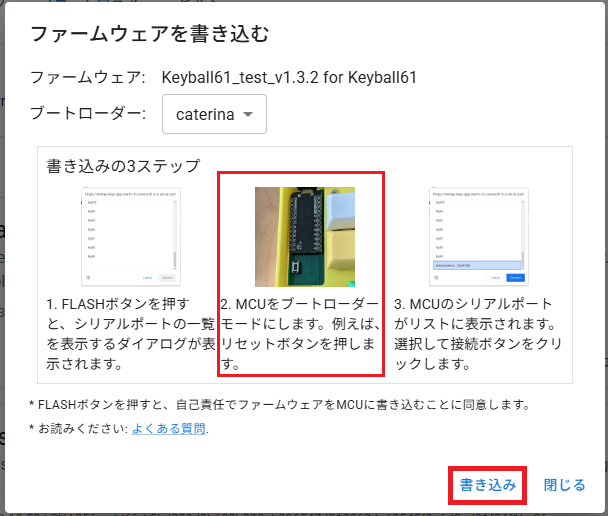
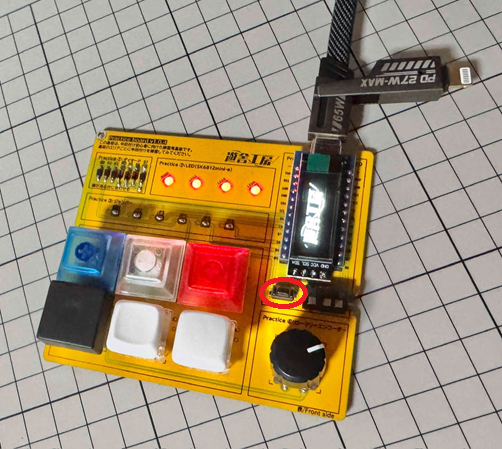
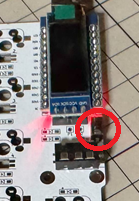
↓リセットボタン
リセットボタンを2回押すと、5秒間くらい表示されるデバイスを指定する。

関連商品
Youtubeチャンネルを新しく作成できない→上級者向け機能が解放されないとダメっぽい
現在は以前ほど簡単にチャンネル作成ができなくなっているようです。
以前は簡単にチャンネルの作成ができたのですが、今作成しようとすると認証追加などを求められて簡単に作成できなくなっていました。
「チャンネルを作成するには、YouTube Studio で簡単なワンタイム認証を完了してください。」が出て作成できませんでした。
とりあえず電話番号の認証を終わらせたましたが、まだ新規にチャンネルが作成できなかったです。
やってみたこと
・ログアウト→再ログインを試すがNG。
・ブラウザのシークレットモードでログインして試したがNG。
↓これと同じ状況でした。
新規チャンネル開設の認証ループ - YouTube コミュニティ
現在の機能解放段階を確認

電話番号での認証を完了した状態なので、中級者向け機能が有効になっている状態。
新規チャンネル作成に条件がついたらしい…
ブランドアカウントのチャンネル作成について - YouTube コミュニティ
2025年1月16日
改定があったようです。
こちらの公式ヘルプの表で「上級者向け」が必要な機能に「アカウントへのチャンネルの追加」という項目が加わってます。おそらく先月あたりに追加されました。
YouTube クリエイター向け機能利用の詳細 - YouTube ヘルプ
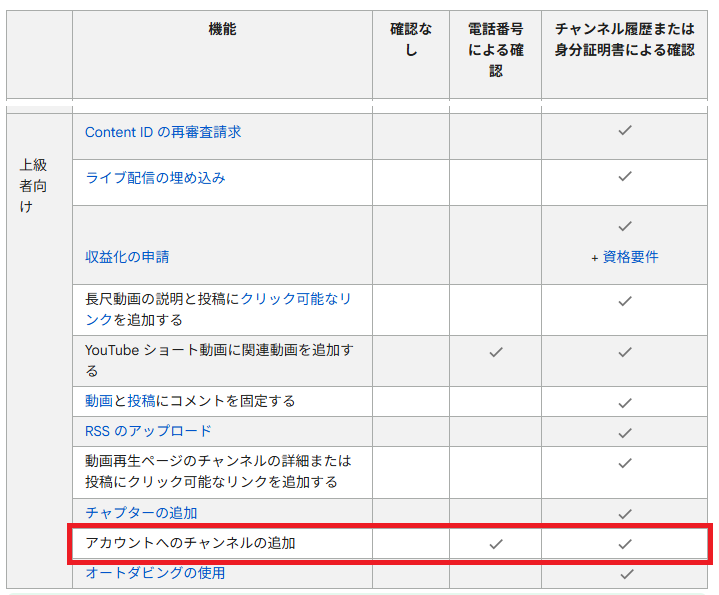
電話番号の認証のみでも良さそうだが、育っているチャンネルがないからだめなのかもしれない。
悪質ななりすましなどの予防か。
身分証での認証をしてみた
どうにもなりそうもなかったので上級者向け機能の解放をすべく認証をしました。
「チャンネル履歴」は実際にチャンネルを育てないといけないので、一番気楽そうな「有効な身分証明書」をやってみました。
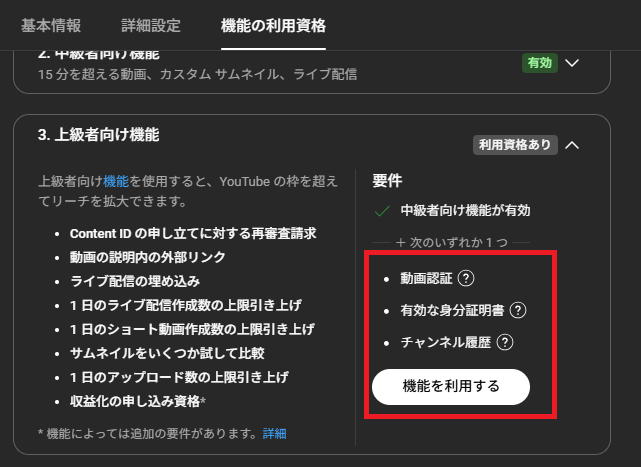
有効な身分証明書というのは「運転免許証」「パスポート」のどちらかのことでした。(顔写真がついているもの)
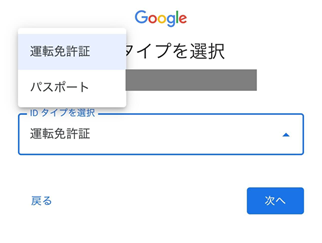
アップロードすると1~2分で「確認が完了しました。YouTube の高度な機能を使用できます」というメールがきました。
で、チャンネルの作成ができるようになっていました。


